
Fax küldése regisztrált címzettnek
Ha bejegyzi a címzettek faxszámát/telefonszámát és nevét a nyomtató telefonkönyvébe, akkor egyszerűen küldhet faxokat.
 Fontos
-
Előfordulhat, hogy a készülék hibás tárcsázás vagy tévesen bejegyzett fax-, illetve telefonszám miatt nem a kívánt címzetteknek küldi el a faxokat. Amikor fontos dokumentumokat küld, a küldés előtt célszerű előbb telefonon beszélni a címzettel.
 Megjegyzés
-
Az alapvető küldési műveletek ismertetése:
-
Helyezze az eredeti dokumentumokat az üveglapra vagy az ADF-be (automatikus lapadagoló).
-
Válassza a KEZDŐLAP képernyő
 FAX elemét.
Megjelenik a faxmód készenléti képernyője.
-
Szükség szerint módosítsa a küldési beállításokat.
-
Válassza a Telefonkönyv (Directory) elemet.
Megjelenik a bejegyzett címzett kiválasztására szolgáló képernyő.
-
Válasszon ki egy bejegyzett címzettet.
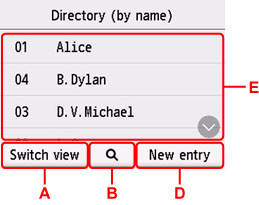
- Megjelenítés név szerinti sorrendben
-
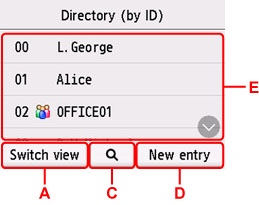
- Megjelenítés azonosítószám szerinti sorrendben
-
-
A: A név és az azonosítószám szerint rendezett megjelenítés váltásához válassza.
-
B: A kezdőbetű kiválasztására szolgáló képernyő megjelenítéséhez válassza. A regisztrált címzetteket kezdőbetű alapján is megkeresheti.
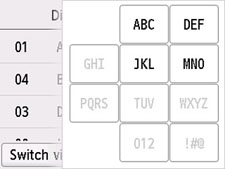
Amikor kiválasztja a kezdőbetűt, a kiválasztott betűtől kezdve betűrendben megjelennek a regisztrált címzettek.
-
C: A regisztrált címzett azonosítószámának kiválasztására szolgáló képernyő megjelenítéséhez válassza. A regisztrált címzetteket azonosítószám alapján is megkeresheti.
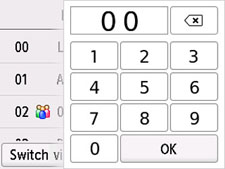
Amikor megadja az azonosítószámot és az OK gombot választja, a kiválasztott azonosítószámútól kezdve szám szerint növekvő sorrendben megjelennek a regisztrált címzettek.
-
D: Akkor válassza, ha új címzettet vagy új hívási csoportot kíván bejegyezni.
-
E: Válasszon ki egy bejegyzett címzettet.
-
-
Válassza a FAX küldése (Send FAX) elemet, mint a kijelölt címzetthez tartozó műveletet.
Az érintőképernyőn ismét a faxmód készenléti képernyője jelenik meg.
Megjegyzés-
A kijelölt címzettet szerkesztheti és törölheti.
-
-
Nyomja meg a Fekete (Black) gombot vagy a Színes (Color) gombot.
Fontos- A színes küldés akkor érhető el, ha a címzett faxkészüléke támogatja a színes faxolást.
Megjegyzés
- A faxküldés megszakításához nyomja meg a Stop gombot. A már folyamatban lévő faxátvitel megszakításához nyomja meg a Stop gombot, és kövesse az érintőképernyőn megjelenő utasításokat.
- Ha a beolvasási folyamat közben a Stop gomb megnyomása után dokumentum marad az ADF-ben, akkor az érintőképernyőn megjelenik a Dokumentum van az ADF-ben. Távolítsa el a dokumentumot a papíradagoló tálcáról, és koppintson az [OK] lehetőségre. (Document in ADF. Remove the document from the document tray and tap [OK].) üzenet. Ha az OK gombot választja, a készülék automatikusan kiadja a hátralévő dokumentumokat.
-
Amennyiben a nyomtató nem tudott faxot küldeni, például ha a címzett vonala foglalt volt, lehetőség van arra, hogy a nyomtató automatikusan újrahívja a számot egy megadott idő eltelte után. Az automatikus újrahívás alapértelmezés szerint be van kapcsolva.
Az automatikus újrahívás megszakításához várjon, amíg a nyomtató megkezdi az újrahívást, majd nyomja meg a Stop gombot.
